Mostrando entradas con la etiqueta Report Studio. Mostrar todas las entradas

viernes, 5 de agosto de 2016

Visualizaciones de cascada.


 Realizado por nuestra SmartB María Victoria Díaz.

¿Conoces que representan las visualizaciones de cascada? ¿Alguna vez tuviste la duda sobre qué tipo gráfico usar? Acá te mostraremos en qué momento utilizar este tipo de gráfico.


Función: realizar la visualización de un cálculo que incluye la suma/resta de elementos hasta llegar a subtotales y totales. En este tipo de gráficos podemos representar valores positivos, negativos y totales, de modo que podremos validar la composición del valor final. Por ejemplo en la imagen anterior observamos que las barras en verde “Camping Equipment” “Mounttaineering Equipment” “Personal Accessories” “Outdoor Protection” “Glof equipment” que representan las partes del “Total” (barra azul). En caso de que nuestro análisis contenga valores en negativo también pueden ser representados como restas dentro del total.


Necesidad: visualizar la contribución de segmentos individuales en todo el conjunto.


Cuándo usarlo: al querer mostrar cómo se ve afectado un valor inicial por valores intermedios hasta llegar al resultado final.


Casos de uso:

·      -   Estado de resultado (ganancias y pérdidas).


·   -      Número de clientes, incluyendo captaciones y clientes en baja.


·  -       Cantidad de alumnos que ingresaron y egresaron en la universidad.

·  -       Crecimiento de una población (nacimientos y muertes).

siempre que quieras representar la descomposición  de un total en números positivos o negativos, esta es tu opción, y lo mejor de todo es que en Report Studio de IBM tienes la posibilidad de optar por este tipo de gráfico.

No te pierdas la explicación de más visualizaciones

jueves, 13 de febrero de 2014

Drill Up/Down Independiente sobre los miembros de un mismo nivel (Advanced)

Especificaciones:
IBM Cognos Report Studio v 10.2.1


El problema se presentó ya que el cliente requería un reporte que hiciera drill up y drill down independiente por grupo de cuentas y a su vez cambiar la cuenta principal (cuenta padre) por la cuenta siguiente en la jerarquía de la misma.

Solución:

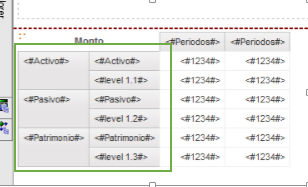
Se crean Data Items para distinguir los niveles y poder realizar el Drill Down Individual. Para el primer nivel (Activo, Pasivo, Patrimonio) se filtran por nombre de cuenta y para el siguiente nivel (level 1) se crean 3 Data Items con diferentes nombres.
Se organizaron los Data Items en el crosstab de manera que quedarán como los solicitó el usuario
Los data ítems ubicados a la derecha se ocultan para que sólo muestre la cuenta principal y debajo de esta su primer hijo.
Luego se definen los "member set" para realizar el drill down independiente de cada bloque de cuentas, debajo de cada cuenta principal se coloca la cuenta level 1 correspondiente.
En la configuración de Drill Behavior, nos colocamos sobre la pestaña Advanced y a las cuentas principales (Pasivo, Activo, Patrimonio) para las opciones de Drill Up y Drill Down le colocamos la opción de "Ancestor" y el número 1 en el recuadro Depth, esto es para que este Data Item tome la posición de su cuenta padre al momento de hacer drill up o drill down.


 En la configuración de Drill Behavior, nos colocamos sobre la pestaña Advanced y a las cuentas secundarias para las opciones de Drill Up y Drill Down le colocamos la opción de "Replace Expression", esto es para que este Data Item  se haga independiente uno del otro y se haga drill up o drill down sin afectar otra cuenta del mismo nivel


Resultado: