Mostrando entradas con la etiqueta BI. Mostrar todas las entradas

jueves, 23 de junio de 2016

Creación de Subconjunto dinámicos en TM1


Realizado por el SmartB Edgar Barrios.


Una funcionalidad interesante que ofrece Cognos TM1 es la capacidad de crear subconjuntos dinámicos, los cuales permiten crear agrupaciones de elementos en una dimensión y dichas agrupaciones se actualizan de manera automática. La actualización se hará si el nuevo miembro de la dimensión cumple con criterio con el cual fue creado el subconjunto dinámico.


A continuación te mostraremos como crear subconjuntos dinámicos desde IBM Cognos Performance Modeler.


Tenemos la dimensión Artículos Deportivos que contiene artículos que se usan en diversas disciplinas deportivas.


1.    Abra IBM Cognos Performance Modeler. Conéctese al servicio. Presione doble clic sobre la dimensión sobre la cual se creará el subconjunto. Observará todos los elementos de la dimensión.

 2.    Posiciónese sobre la dimensión y presiono clic derecho y selecciono crear nuevo subconjunto o New Subset.


3.    Se le asigna nombre al nuevo subconjunto y se presiona el botón Ok.


 4.    Luego de creado el subconjunto, lo seleccionamos y ubicamos en la sección Properties la opción Expression.


 5.    Presiona doble clic en el contenido de la propiedad y le saldrá la siguiente ventana, en la que podrá marcar la opción Dynamic que convertirá el subconjunto en dinámico, Subset Basis que permitirá seleccionar el criterio de selección del subconjunto y finalmente en Expression se visualizará la expresión MDX generada automáticamente:


 6.    Las opciones disponibles son: por nivel, todos los miembros, los miembros actuales del subconjunto o los miembros seleccionados.

7.    Marque la casilla Dynamic, y seleccione el criterio de filtrado del subconjunto. Para el ejemplo lo haremos por nivel y seleccionaremos el nivel 0 (Level 0) y se preisona el botón OK.


8.    A continuación se puede observar como automáticamente se actualiza el subconjunto. Mostrando un icono distinto y sólo los elementos de la dimensión del nivel 0.


 9.       Si modificamos la dimensión agregando un nuevo elemento de nivel 0, por ejemplo unas rodilleras dentro de la disciplina voleibol.


10.   La dimensión queda de la siguiente manera:

11.   El subconjunto automáticamente mostrará el nuevo elemento agregado.


miércoles, 6 de abril de 2016

Tips de Diseño de DWH- La Granularidad – Parte 1


Por nuestra Blogger SmartB: Rut Almoguera


Querido lector que te inicias en el diseño de DWHs, si crees que la granularidad es un término elegante para referirse a la cantidad de granos de arena que hay en una hermosa playa del Caribe… Entonces este post es para ti.

Cuando escuchamos la palabra granularidad normalmente lo asociamos a granos de arena, sin embargo en el caso del diseño de un DWH, este concepto se refiere a dos cosas.  Una es al nivel de detalle de la data que guardamos en una tabla de una dimensión, y otra al nivel de detalle que con el que registramos los hechos en una tabla Fact.

En este post hablaremos de la granularidad en las dimensiones.

La granularidad como instintivamente pensamos está asociada al grano, pero al grano de las dimensiones de un DWH. El grano de las dimensiones es el nivel de detalle a la que llegamos en la data que guardamos en la dimensión. Para entender mejor este concepto, usemos de ejemplo la dimensión Región.

Imaginemos por un momento que tenemos un DWH en donde registramos las ventas de unos almacenes que tienen presencia a nivel mundial.  En este DWH se requiere que se registren las regiones en donde se realizaron las ventas para poder analizar cómo fueron las ventas en cada una de ellas y tal vez analizar donde aplicar campañas estratégicas con ofertas por Región.


Supongamos que nuestra región de venta se registra en el transaccional a nivel de Municipio, es decir cada tienda que realiza una venta deja registrado en el sistema el Municipio de la misma.  En este caso en el sistema transaccional conocemos el detalle de las ventas con el Continente, el País, el Estado, la Ciudad y el Municipio, con lo cual tendríamos una jerarquía que llega hasta el detalle del Municipio:


Con esta jerarquía en la dimensión Región, tendríamos que la granularidad de dicha dimensión es hasta el nivel de Municipio.

Con gran frecuencia la granularidad de las dimensiones en el DWH es la que encontramos en el sistema transaccional, pero a veces ese nivel de detalle es excesivo para el DWH, y entonces debemos decidir cambiarlo por algo más resumido, para que sea útil para los análisis que se desean realizar.  Imaginemos por ejemplo que el detalle que deseamos conocer en el DWH es solo hasta el nivel de la Región.  En este caso la jerarquía que estaríamos usando dentro de nuestro DWH para la dimensión Región sería diferente al nivel de detalle que tenemos en el transaccional.  En este caso la jerarquía para dicha dimensión sería la siguiente:


Con esto la dimensión Región llegaría solo hasta la granularidad de Región y no del Municipio.

Mientras más detalle tiene una dimensión en el DWH más fino es el grano y diríamos que tiene una granularidad más fina, y mientras menos detalle, el grano es más grueso, y por lo tanto la granularidad es más gruesa.

Con frecuencia se recomienda que el grano de las dimensiones en el DWH sea el mismo que tenemos en el transaccional, pero sucede que en ocasiones demasiado detalle implica tablas Facts más grandes, y con eso puede causar que se degrade el tiempo de respuesta del DWH.  Además de esto, los DWHs guardan data histórica de varios años, lo que puede causar que el nivel de detalle se convierta en un problema para el mantenimiento de los mismos, pues tendríamos que decidir entre tener más detalle del transaccional en cada hecho guardado en la tabla Fact vs tener menos años de historia en el DWH.

Por esto al momento de diseñar las dimensiones y decidir el grano de las mismas debemos sopesar que es más importante para nuestro análisis: si el hecho de tener mayor detalle por hecho en la Fact y que se degrade el performance de respuesta del DWH con un nivel de detalle que a lo mejor no es requerido en los análisis de la empresa y que puede estar afectando el tamaño de la BD del DWH, o tener menor detalle que causaría que tuviésemos menos historia dentro del DWH.  Por esto es necesario que antes de diseñar estudiemos detenidamente los requerimientos de los usuarios, y veamos los Reportes y Dashboards que se desean que el DWH ayude a realizar, pues el DWH no está hecho para sustituir los reportes ya existentes en el sistema transaccional sino para complementarlo y responder a las preguntas de alto nivel que se hacen los directivos de la empresa con respecto al desempeño de la misma.

Así que querido lector, la próxima vez que estés diseñando un DWH es importante no solo decidir las dimensiones que participaran del mismo, sino también hay que prestar atención a la granularidad de las mismas, pues esto contribuirá con el éxito de nuestro diseño, adaptándose mejor a los análisis que se harán de los datos y también al mantenimiento de la BD que lo contiene.

En un próximo post hablaremos sobre la granularidad de las tablas Fact.

jueves, 13 de febrero de 2014

Drill Up/Down Independiente sobre los miembros de un mismo nivel (Advanced)

Especificaciones:
IBM Cognos Report Studio v 10.2.1


El problema se presentó ya que el cliente requería un reporte que hiciera drill up y drill down independiente por grupo de cuentas y a su vez cambiar la cuenta principal (cuenta padre) por la cuenta siguiente en la jerarquía de la misma.

Solución:

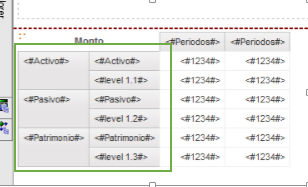
Se crean Data Items para distinguir los niveles y poder realizar el Drill Down Individual. Para el primer nivel (Activo, Pasivo, Patrimonio) se filtran por nombre de cuenta y para el siguiente nivel (level 1) se crean 3 Data Items con diferentes nombres.
Se organizaron los Data Items en el crosstab de manera que quedarán como los solicitó el usuario
Los data ítems ubicados a la derecha se ocultan para que sólo muestre la cuenta principal y debajo de esta su primer hijo.
Luego se definen los "member set" para realizar el drill down independiente de cada bloque de cuentas, debajo de cada cuenta principal se coloca la cuenta level 1 correspondiente.
En la configuración de Drill Behavior, nos colocamos sobre la pestaña Advanced y a las cuentas principales (Pasivo, Activo, Patrimonio) para las opciones de Drill Up y Drill Down le colocamos la opción de "Ancestor" y el número 1 en el recuadro Depth, esto es para que este Data Item tome la posición de su cuenta padre al momento de hacer drill up o drill down.


 En la configuración de Drill Behavior, nos colocamos sobre la pestaña Advanced y a las cuentas secundarias para las opciones de Drill Up y Drill Down le colocamos la opción de "Replace Expression", esto es para que este Data Item  se haga independiente uno del otro y se haga drill up o drill down sin afectar otra cuenta del mismo nivel


Resultado:


miércoles, 5 de junio de 2013

Configurar IBM Cognos 10.2 con WebSphere Application Server 8.5

Entorno de trabajo,
  • Sistema operativo, Windows 7 64-bit.
  • IBM Cognos 10.2 64-bit.
  • WebSphere Application Server 8.5.0.0.

IBM Cognos BI utiliza Tomcat como servidor de aplicaciones por defecto. Sin embargo, IBM Cognos BI también puede correr sobre otros servidores de aplicaciones, como por ejemplo WebSphere Application Server.

Antes de poder empezar con la configuración hay que asegurarse de que algunos componentes de Cognos, los cuales van a correr sobre el servidor de aplicaciones, estén correctamente configurados.

  • Haber instalado los componentes de IBM Cognos.
  • Antes de inicializar Cognos BI, la base de datos para el Content Store debe estar configurada. Nota: Si es necesario, instalar cliente de base de datos y probar conectividad.
  • La ubicación de "Fully qualified installation" de todas las fuentes se especifica en las computadoras que se encuentran en la capa de aplicaciones (servidor de aplicaciones). Esta ubicación se configura en IBM Cognos Configuration. Por defecto, la ubicación de la instalación no utiliza un "Fully qualified path".
  • La cuenta de usuario del servidor de aplicaciones debe tener permisos de administrador (acceso total)  para la instalación de IBM Cognos. 

Luego de verificar los pasos anteriores, hay que configurar las variables de entorno necesarias para identificar las rutas del ambiente y librerías de Java Virtual Machine (JVM). Hay dos maneras de hacerlo. La primera es configurar una variable de sistema o de usuario. La segunda es editar el script de inicialización (setupCmdLine.bat) del servidor de aplicaciones.

Nota: Ruta del script = WebLogic9_location/user_projects/domains/domain_name/bin.


Procedimiento

  • Crear una variable de entorno de sistema llamada JAVA_HOME que apunte a la ruta donde se encuentra en la carpeta de instalación de Websphere.
                drive:/WebLogic_location/jdkversion

                Ejemplo: C:\Program Files\IBM\WebSphere\AppServer\java\jre

  • En la variable de entorno PATH, agregar la ruta donde se encuentra Java en la instalación de IBM Cognos.
                drive:/c10_location/bin

  • Nota: Asegurarse de que los archivos de las librerías de 32-bit o 64-bit se encuentren en las variables de entorno. Para la versión de IBM Cognos de 64-bit, listar primero los archivos de 64-bit. Para la versión de IBM Cognos de 32-bit, listar primero los archivos de 32-bit.

Ahora bien, una vez creada las variables de entorno necesarias para identificar las rutas del ambiente y librerías de Java Virtual Machine (JVM), procedemos a la configuración de IBM Cognos BI con WebSphere Application Server.

Nota: Antes de continuar, se asume que el usuario a creado un perfil especifico en WebSphere Application Server donde se instalará IBM Cognos BI. Adicionalmente, conoce el HTTP Transport Port y que los ha sustuido en las propiedades relacionadas del Application Tier de Cognos.


1. Entrar en IBM Cognos Configuration.

Cognos Configuration

2. En los servicios de IBM Cognos, eliminar el servicio que se crea por defecto al realizar la instalación.

3. Crear un nuevo servicio.

4. Especificar los parámetros del servicio.

Parametros del servicio
Parámetros del servicio

5. En la pestaña de acciones, presionar el botón "Crear archivos de aplicación".

Crear archivos de aplicacion
Crear Archivos de aplicación

6. Una vez dentro del asistente de creación de aplicaciones, seleccionar los siguientes valores.

IBM Cognos Configuration - Asistente de creacion de aplicaciones
Asistente de creación de aplicaciones

7. Especificar la ubicación del archivo de aplicación de IBM Cognos que se va  crear para cargar en el servidor de aplicaciones.

Especificar los archivos de aplicación de IBM Cognos

8. Esperar a que el asistente de configuración cree la aplicación.

Creando los archivos de aplicación de IBM Cognos

9. Una vez finalizado el asistente de creación de aplicaciones, presionar el botón terminar.

Archivo de aplicación se ha generado correctamente

10. Entrar al portal del servidor de aplicaciones.

11. En el árbol del lado izquierdo, entrar Aplicaciones > Tipos de aplicación > Aplicaciones de empresa de WebSphere.

Aplicaciones de empresa de Websphere
Aplicaciones de empresa de WebSphere

12. Dentro de aplicaciones de empresa, presionar el botón instalar.

Instalar nueva aplicación

13. Especificar la ruta donde se encuentra el .ear que se creó anteriormente con el asistente de creación de aplicaciones de IBM Cognos Configuration.

Definir ruta donde se encuentra en archivo .EAR de la aplicación a instalar

14. Seleccionar la forma en cómo se desea instalar la aplicación.

Modo de instalación de la aplicación

15. Especificar opciones para instalar aplicaciones. En el primer paso, presionar siguiente.

Paso 1 - Instalando nueva aplicación

16. Seleccionar el módulo "IBM Cognos" y presionar siguiente.

Paso 2 - Instalando nueva aplicación

17. Seleccionar el módulo web "IBM Cognos" y presionar siguiente.

Paso 3 - Instalando nueva aplicación

18. Presionar finalizar en la ventana de resumen.

19. Se inicia la instalación de la aplicación IBM Cognos en el servidor de aplicaciones.

Se inicia la instalación de la aplicación en Websphere Application Server

20. Una vez finalizado, presionar el botón guardar y esperar a que cambie de ventana.

21. Ahora podemos observar como se ha creado la aplicación de IBM Cognos en el servidor de aplicaciones.

Lista de las aplicaciones instaladas en el servidor

22. Seleccionar la aplicación de IBM Cognos y luego presionar el botón de iniciar.

23. Para verificar que la aplicación inició correctamente, presionar el icono del lado derecho "Estado de la aplicación" para refrescar.

24. Entrar al portal de IBM Cognos. 

Portal de IBM Cognos BI